

Actualidad
Cómo instalar CapCut en Codex y empezar a editar videos con IA
CapCut permite conectar su editor de video con Codex para crear proyectos mediante instrucciones. Conozca cómo instalar el complemento y empezar a utilizarlo.
Lunes, 26 de octubre de 2026
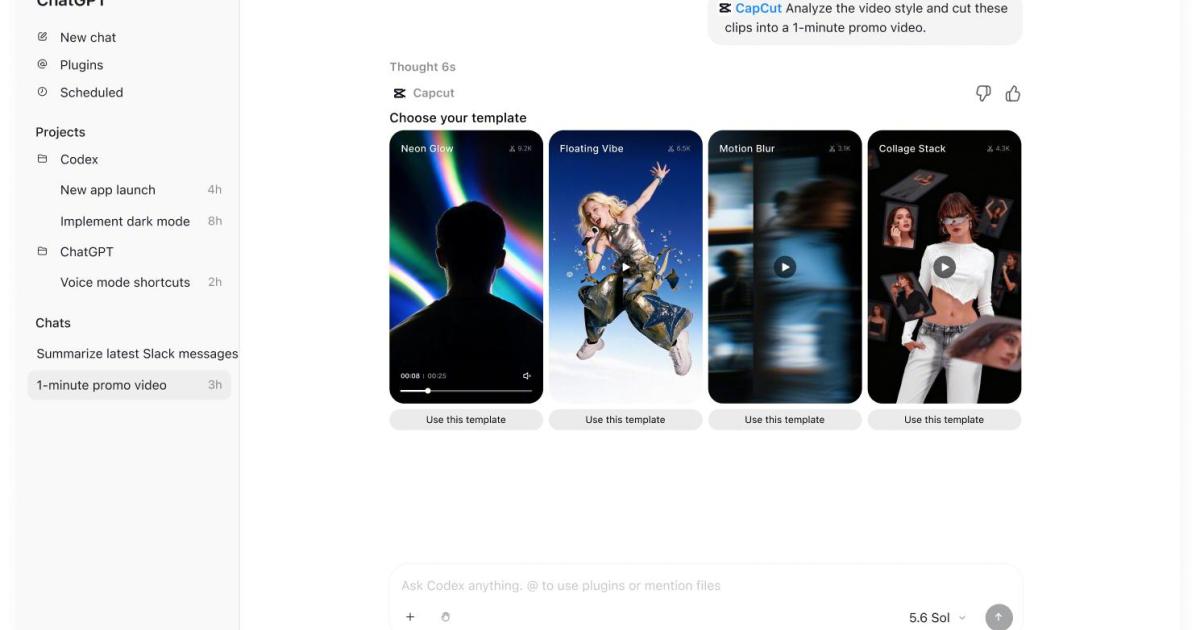
CapCut cuenta con una integración oficial con Codex que permite crear y editar videos utilizando instrucciones en lenguaje natural. A través de este complemento, los usuarios pueden pasar de una idea o un guion a un primer montaje audiovisual editable, sin tener que organizar manualmente cada elemento desde el comienzo.
La herramienta, denominada CapCut × Codex, conecta las capacidades de edición de CapCut con un entorno de trabajo asistido por inteligencia artificial. El usuario puede solicitar la organización de clips, cambios en las escenas, incorporación de subtítulos y ajustes de música desde una conversación.
Para comenzar es necesario acceder al complemento oficial, seguir las instrucciones de instalación y autorizar la conexión. Estos son los pasos y recomendaciones para utilizarlo.
¿Qué necesitas antes de instalar CapCut en Codex?
El primer requisito es contar con acceso a una experiencia de escritorio de ChatGPT compatible con Codex. También es necesario disponer de una cuenta de CapCut para utilizar las funciones de edición conectadas.
Antes de iniciar, conviene tener preparados los elementos que se utilizarán en el proyecto: videos, imágenes, guion, música autorizada y una idea clara del resultado esperado.
La disponibilidad de CapCut × Codex puede variar según la cuenta, región y versión de la aplicación. Por ello, es importante consultar la página oficial antes de comenzar.
Paso a paso para instalar CapCut en Codex
Paso 1. Ingresa a la página oficial de CapCut × Codex
Abre el navegador y accede a:
https://www.capcut.com/es-es/tools/capcut-x-codex
En esta página encontrarás la presentación de la integración, sus principales funcionalidades y las instrucciones para comenzar.
Paso 2. Copia el mensaje oficial de instalación
En la parte superior de la página aparece un mensaje preparado por CapCut para iniciar la instalación del complemento.
Haz clic en Copiar para llevar esas instrucciones al portapapeles.
El mensaje oficial incluye un enlace a un archivo de configuración denominado SKILL.md y solicita seguir sus instrucciones para instalar y autorizar el complemento.
Es recomendable copiar el mensaje directamente desde la página del fabricante para utilizar su versión más reciente.
Paso 3. Abre Codex en una experiencia compatible
Accede a la aplicación de escritorio de ChatGPT que tenga habilitadas las tareas de Codex.
Crea una nueva tarea y pega el mensaje copiado desde la página de CapCut.
No debes confundir esta integración con abrir una conversación corriente de ChatGPT: CapCut describe un flujo de trabajo específico con Codex, sujeto a compatibilidad y disponibilidad.
Paso 4. Sigue las instrucciones de instalación y autorización
Una vez enviada la solicitud, sigue las indicaciones que aparezcan en tu entorno de Codex para configurar el complemento.
El procedimiento puede requerir autorizar el acceso a CapCut y completar pasos adicionales de configuración.
Antes de aprobar permisos, comprueba que la solicitud corresponde al complemento oficial y revisa qué recursos de tu cuenta o proyectos podrá utilizar.
La documentación pública de CapCut no establece una secuencia universal de botones y pantallas aplicable a todos los equipos, por lo que debes seguir las instrucciones vigentes que muestre el instalador.
Paso 5. Crea tu primer proyecto de video
Cuando la integración esté autorizada, inicia una nueva tarea y describe el contenido que deseas producir.
Por ejemplo, puedes solicitar:
“Crea un video vertical de 45 segundos sobre las principales novedades de inteligencia artificial. Utiliza cinco escenas, subtítulos en español, transiciones suaves y música de fondo. Prepara un borrador editable para Instagram Reels”.
Si ya tienes fotografías o clips, adjúntalos como materiales de referencia, siempre que la opción esté habilitada y tengas autorización para utilizarlos.
CapCut × Codex puede ayudar a organizar el material, proponer la secuencia audiovisual y preparar un primer montaje.
Paso 6. Ajusta el video mediante instrucciones
Una vez generado el borrador, puedes solicitar modificaciones desde la conversación.
Entre los ajustes que describe CapCut se encuentran reducir la duración de escenas, reorganizar clips, reemplazar imágenes, modificar subtítulos, cambiar música y adaptar la estructura del video.
También puedes solicitar versiones para diferentes formatos, según las funciones disponibles en la integración.
Paso 7. Abre CapCut y termina la edición
El último paso es abrir el proyecto en el editor de CapCut para comprobar y modificar los detalles.
Desde allí puedes revisar la línea de tiempo, corregir subtítulos, ajustar niveles de audio, reemplazar materiales y preparar la exportación.
La edición asistida por inteligencia artificial no elimina la revisión humana. Antes de publicar, es fundamental comprobar la precisión de la información, los derechos de uso de las imágenes y la calidad del resultado.
¿Es gratis utilizar CapCut con Codex?
CapCut presenta una opción para comenzar gratuitamente con el complemento, pero esto no significa que todas las funciones de edición, generación audiovisual o recursos premium estén incluidas sin costo.
Las condiciones pueden cambiar según las versiones de CapCut, las características de la cuenta y las herramientas utilizadas.
Por tanto, antes de iniciar una producción es recomendable verificar los límites disponibles y si alguna funcionalidad requiere una suscripción adicional.
¿Qué hacer si CapCut no aparece o no funciona en Codex?
Si no puedes completar la instalación, revisa primero que estés utilizando una experiencia de Codex compatible y que la aplicación esté actualizada.
También es importante verificar que la cuenta de CapCut esté activa y que hayas completado los permisos de autorización.
Si el complemento no está disponible, consulta la documentación oficial para comprobar las condiciones de acceso en tu región.
No se recomienda instalar versiones del complemento alojadas en sitios desconocidos ni compartir contraseñas o credenciales de acceso durante el proceso.
CapCut × Codex: una alternativa para agilizar la producción audiovisual
La integración puede resultar útil para periodistas, creadores digitales, agencias de marketing y equipos de comunicación que necesitan producir videos de manera recurrente.
Su principal atractivo está en combinar las instrucciones conversacionales con una línea de tiempo editable, permitiendo que la inteligencia artificial ayude con el montaje sin impedir que el usuario conserve el control sobre el contenido.
La clave para aprovechar CapCut × Codex está en preparar instrucciones claras, utilizar materiales confiables y revisar el resultado antes de publicarlo.
Tal vez te has perdido


Infografía del día

Lo más leído
- Negocios
- Innovación
- Actualidad
- Innovación
- Negocios